 Maya Bennett
Přesun modelu z Hugging Face do SageMaker Studio dříve vyžadoval manuální práci: otevřít AWS Console, vytvořit doménu, nakonfigurovat oprávnění IAM a někdy požádat o navýšení kvóty GPU. Pro vývojáře ve spěchu tato tření zabíjí momentum. Nová integrace nyní nabízí přímou cestu od objevení modelu k experimentování na podnikové úrovni.
„V Arcee stavíme otevřené modely, aby vývojáři a podniky skutečně vlastnili to, co spouštějí: mohli prohlížet váhy, dále trénovat na vlastních datech a nasazovat podle svých podmínek. Tato integrace dotahuje tento slib do cíle. Přejít z otevřeného modelu na Hugging Face přímo do SageMaker Studio jedním kliknutím a pak jej dolaďovat nebo nasazovat ve vlastním AWS prostředí bez nutnosti cokoli propojovat – to je zkušenost, která otevřeným modelům chyběla. Otevřené váhy, které vlastníte, běžící v cloudu, který ovládáte. Přesně o tuto kombinaci si naši zákazníci říkali.“
— Mark McQuade, zakladatel a CEO, Arcee AI
Díky jednostrannému přistání do Studio nyní kliknutí na Customize on SageMaker AI nebo Deploy on SageMaker AI na podporované stránce modelu Hugging Face vede přímo do konzole. SageMaker AI automaticky během několika sekund zřídí novou doménu s předkonfigurovanými oprávněními a přenese kontext modelu.
Co je nového
Toto vydání přináší tři schopnosti, které zkracují cestu od modelu Hugging Face k funkčnímu pracovnímu postupu SageMaker Studio.
Hluboké odkazy z Hugging Face do SageMaker Studio
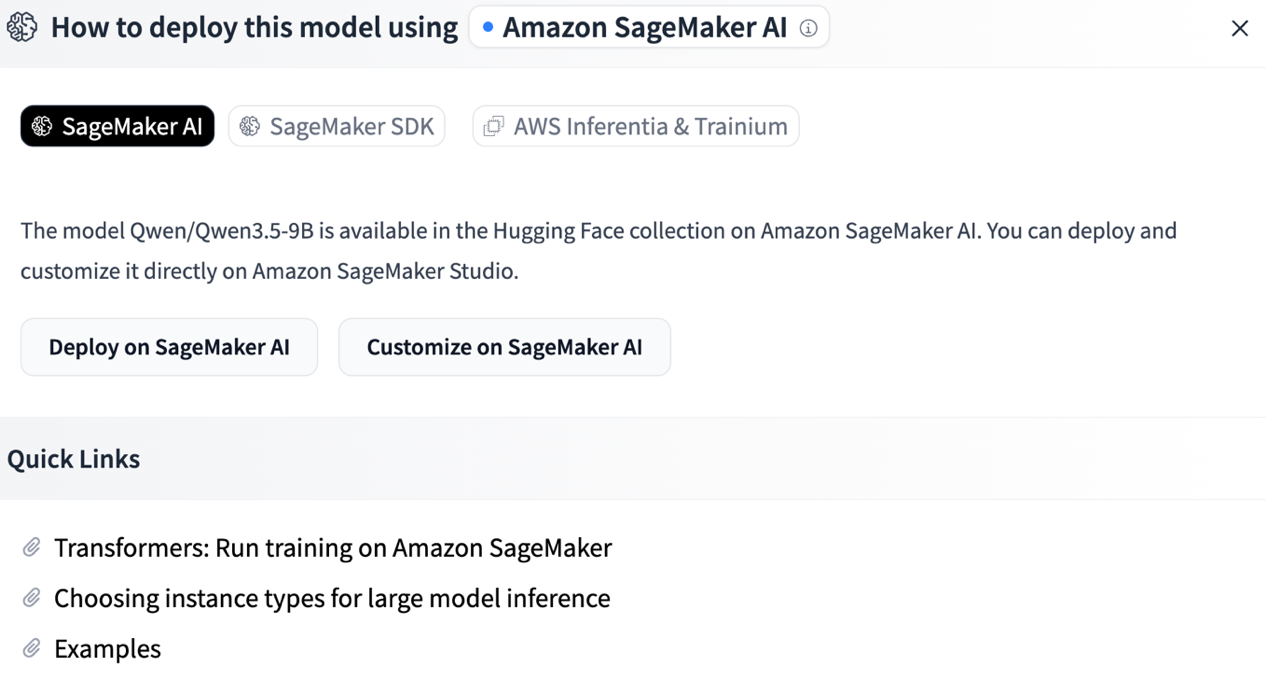
Při procházení modelů na Hugging Face nyní u podporovaných modelů uvidíte tlačítka akcí, která přímo mapují na pracovní postupy SageMaker Studio:
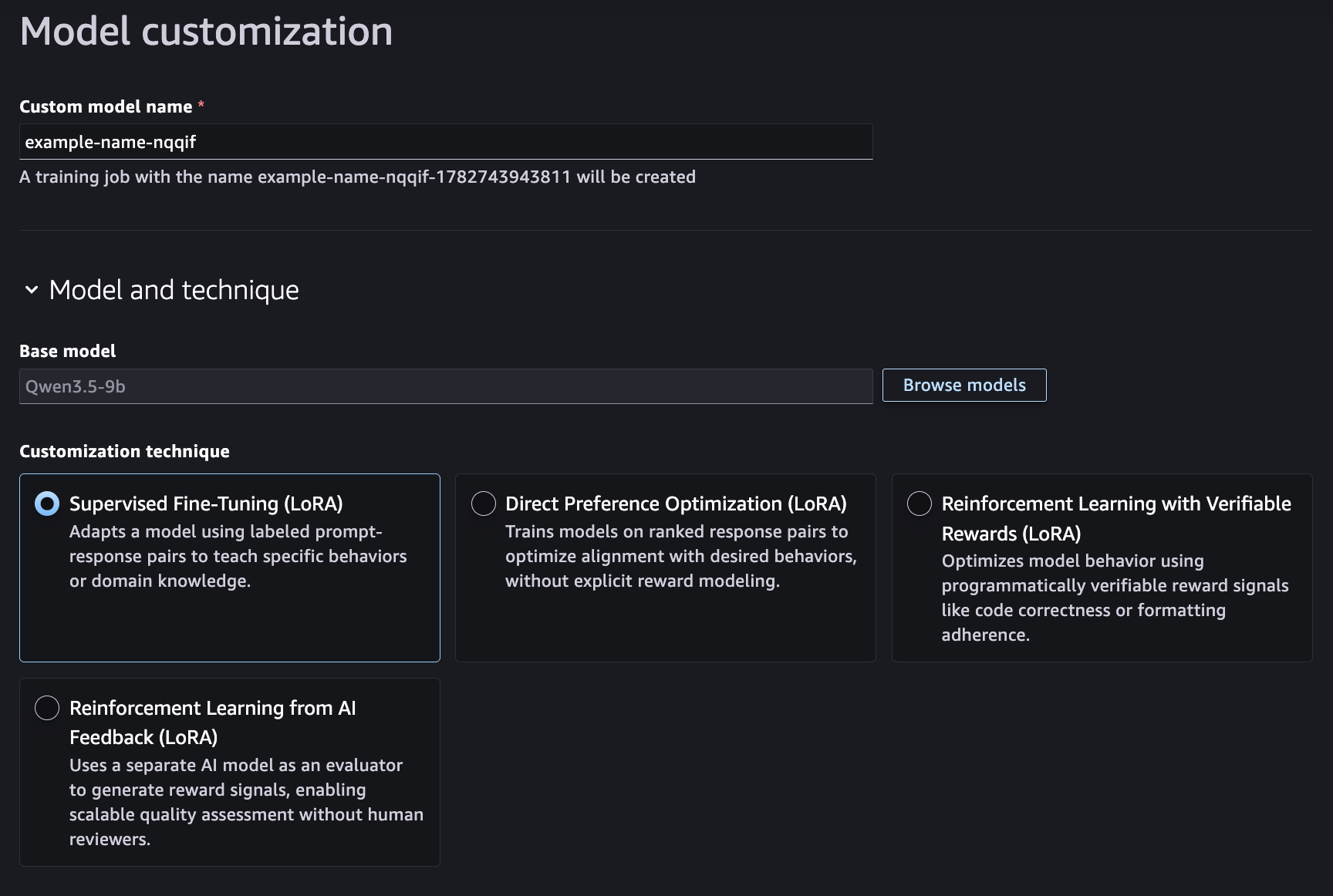
Customize on SageMaker AI otevře stránku Model Customization ve Studiu s předvybraným modelem, připraveným k dolaďování.
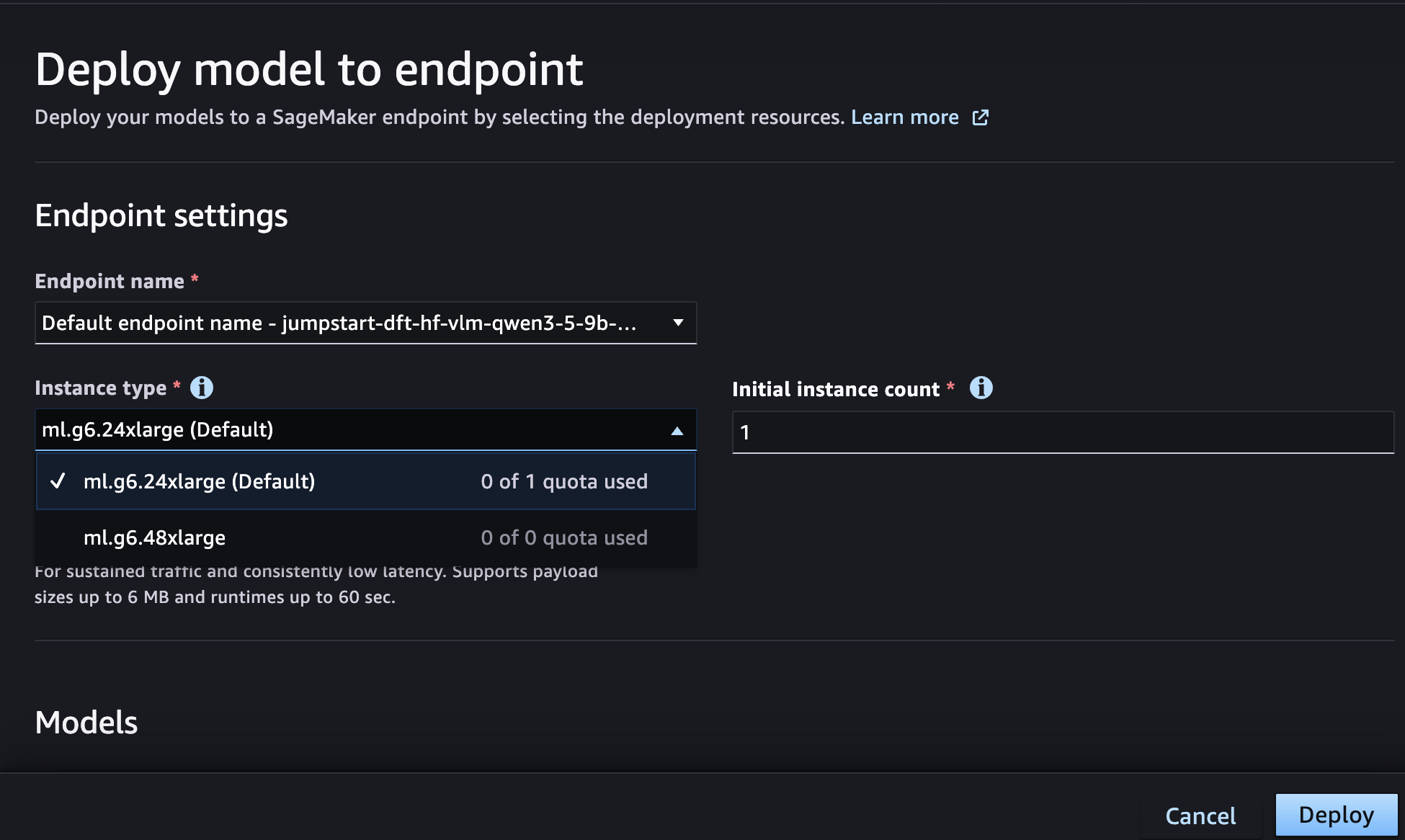
Deploy on SageMaker AI otevře stránku Deployment ve Studiu s modelem předkonfigurovaným pro nasazení endpointu.
Každý vstupní bod zachovává kontext, takže nemusíte model ve Studiu znovu hledat.
Předkonfigurovaná oprávnění
Nová prostředí Studio vytvořená tímto tokem mají již nakonfigurovaná oprávnění pro celou škálu schopností SageMaker AI, včetně přizpůsobení modelu, trénovacích úloh, experimentování v noteboocích a nasazení endpointů. Je vytvořena a připojena nová spravovaná politika AmazonSageMakerModelCustomizationCoreAccess. Poskytuje oprávnění pro serverless úlohy přizpůsobení modelu pomocí supervised fine-tuning (SFT), direct preference optimization (DPO), reinforcement learning with verifiable rewards (RLVR) a reinforcement learning from AI feedback (RLAIF) s podporovaným nasazením na endpointy SageMaker AI nebo Amazon Bedrock. To eliminuje potřebu ručně vytvářet a konfigurovat role a politiky AWS Identity and Access Management (IAM) před zahájením experimentování. Pro stávající prostředí Studio vás akční zprávy s přímými odkazy na dokumentaci provedou přidáním těchto oprávnění.
Viditelnost kvóty GPU
Při výběru typů instancí pro nasazení nebo trénování nyní uživatelské rozhraní Studio zobrazuje dostupnost kvóty přímo v seznamu výběru instancí. Okamžitě vidíte, které typy GPU instancí (G5, G6) jsou k dispozici v rámci aktuálních limitů vašeho účtu. Nemusíte přecházet samostatně do Service Quotas. Pokud stále potřebujete požádat o navýšení limitu, jste přesměrováni přímo na stránku Service Quotas pro příslušný typ instance.
Návod: Hluboké propojení z Hugging Face do SageMaker Studio
Pojďme si projít zkušenost s přizpůsobením nebo nasazením modelu od Hugging Face.
Krok 1: Objevte a vyberte
Na stránce modelu Hugging Face klikněte na „Deploy“ a vyberte „Amazon SageMaker AI“. Pokud je model podporován, uvidíte dvě tlačítka: „Deploy on SageMaker AI“ a „Customize on SageMaker AI“. Poté vyberte „Customize on SageMaker AI“ pro podporovaný model.
Krok 2: Přihlaste se
Budete vyzváni k přihlášení do AWS pomocí svých stávajících přihlašovacích údajů. Pokud již máte aktivní relaci konzole, tento krok se automaticky přeskočí. Další informace naleznete v části Přihlášení do AWS Management Console.
Krok 3: Přistání ve Studiu
Dostanete se přímo na stránku Model Customization v SageMaker Studio s předvybraným modelem. Dále nakonfigurujte parametry dolaďování, jako jsou trénovací data, hyperparametry a typ instance, a poté odešlete úlohu přizpůsobení.
Případně výběrem Deploy on SageMaker AI otevřete stránku nasazení endpointu ve Studiu s předkonfigurovaným modelem. Vyberte typ instance (včetně viditelnosti kvóty), zkontrolujte nastavení a nasaďte.
Krok 4: Otestujte svůj endpoint
Po nasazení endpointu otestujte inferenci přímo z rozhraní pro testování endpointů ve Studiu.
Začínáme
Tuto zkušenost můžete vyzkoušet již dnes:
Procházejte modely na Hugging Face.
Hledejte tlačítka Customize on SageMaker AI nebo Deploy on SageMaker AI u podporovaných modelů.
Vyberte a postupujte podle zjednodušeného toku přihlášení.
Začněte vytvářet v plně nakonfigurovaném prostředí SageMaker Studio.
Co dále
Jednostranné přistání do Studio minimalizuje tření mezi objevením modelu a experimentováním s ním. Propojením Hugging Face přímo s pracovními postupy SageMaker Studio mohou vývojáři zůstat ve svém toku. Žádné přepínání kontextu, žádné ruční nastavování prostředí a žádné řešení problémů s oprávněními. Chcete-li začít, navštivte stránku Amazon SageMaker Studio nebo prozkoumejte modely na Hugging Face a vyberte Deploy nebo Customize on SageMaker AI.


